前言
通过在本子网内逐一搜索获得IP来连接开发板这一方法实在效率低下,当开发板在手的时候,设置以太网静态IP可以便捷地通过以太网私有IP地址连接开发板。以下给出具体步骤。
设置步骤
PC端设置(Windows为例)
通过网线连接后,一般来说对应的网络适配器是以太网。我们需要修改网络适配器的属性,从而实现静态IP。
-
在任务栏的搜索框中输入“管理网络适配器设置”,并进入设置页面。
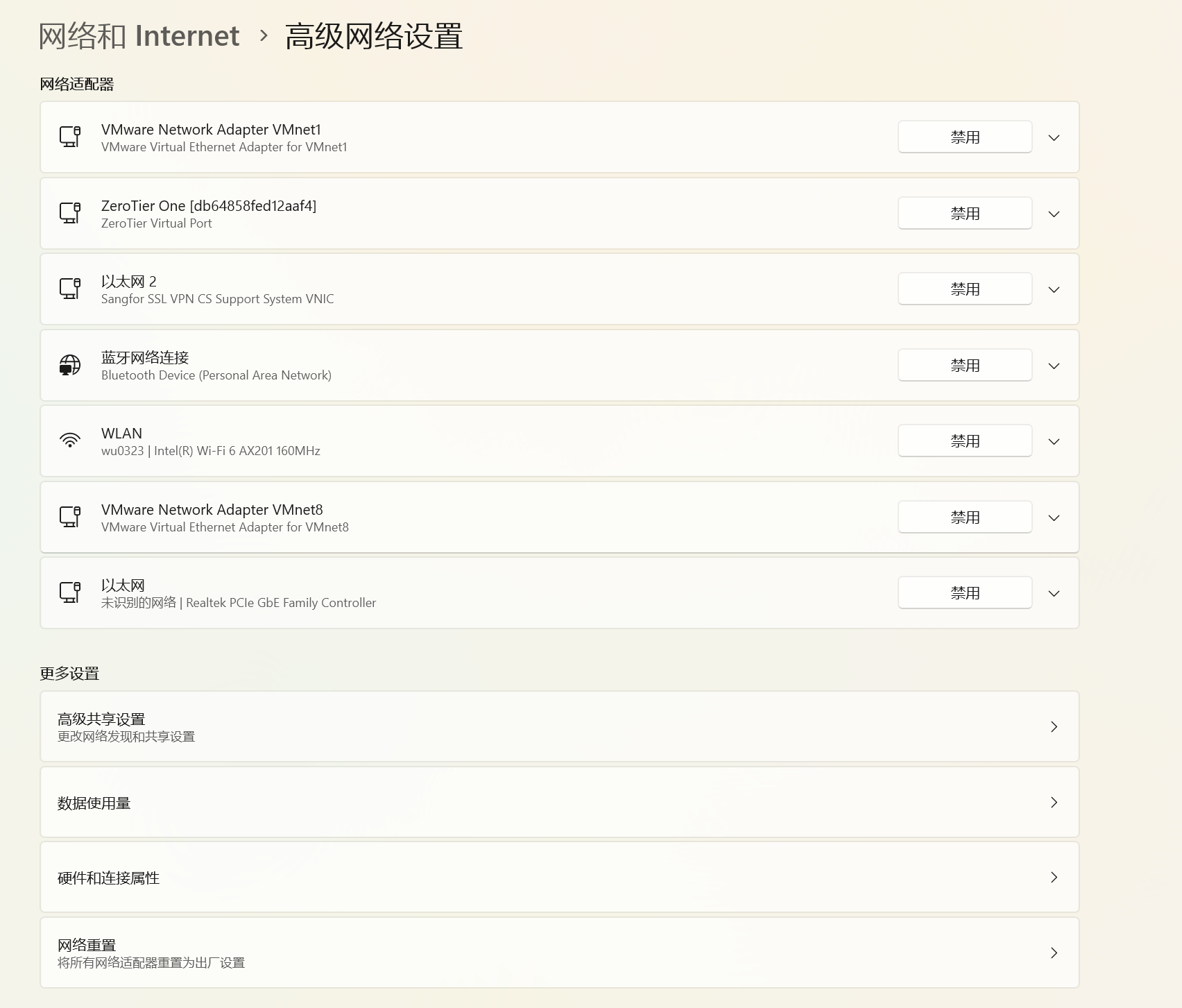
或者打开“设置”——“网络和Internet”——“高级网络设置”
-
找到当前的WLAN,编辑网络适配器属性,打开共享功能,并设置共享连接的网络适配器为“以太网”:
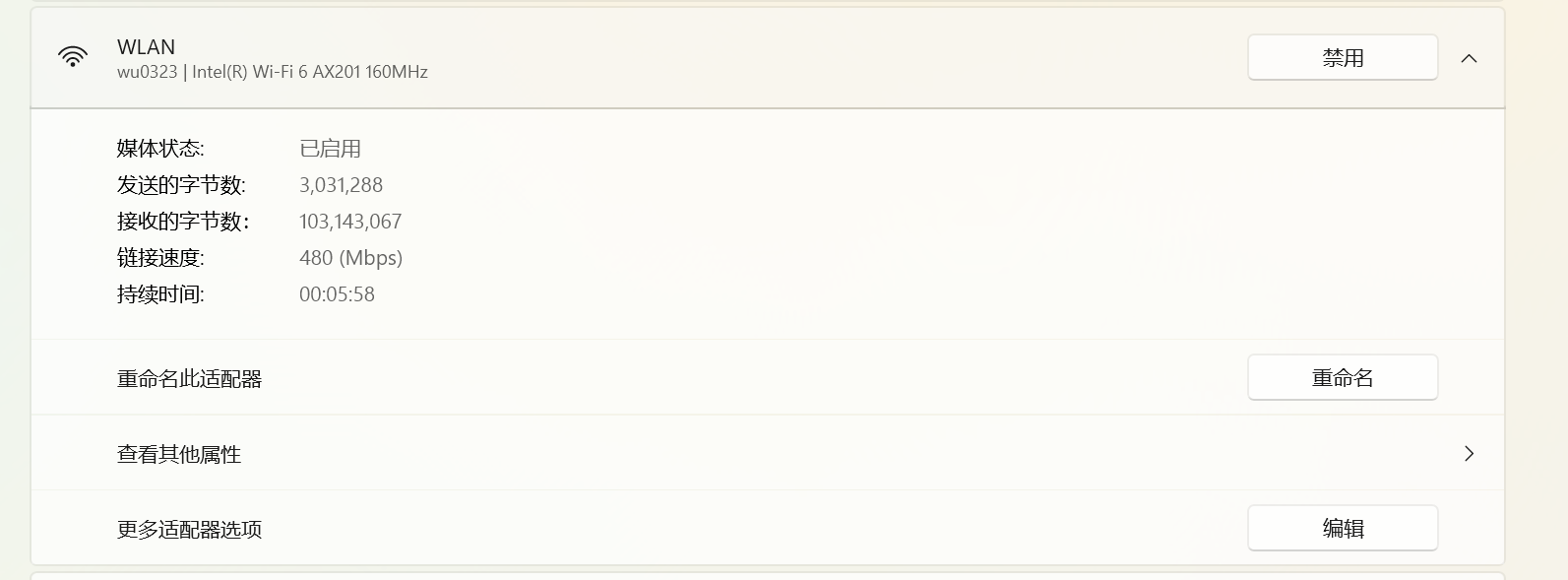
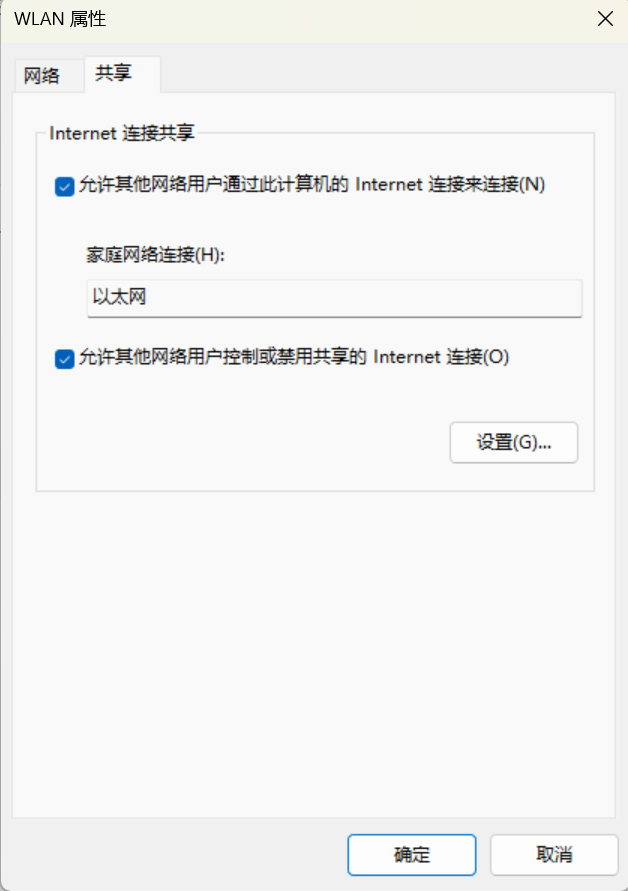
-
找到最下面的“以太网”,编辑网络适配器属性(下图中,找到“更多适配器选项”,点击“编辑”):
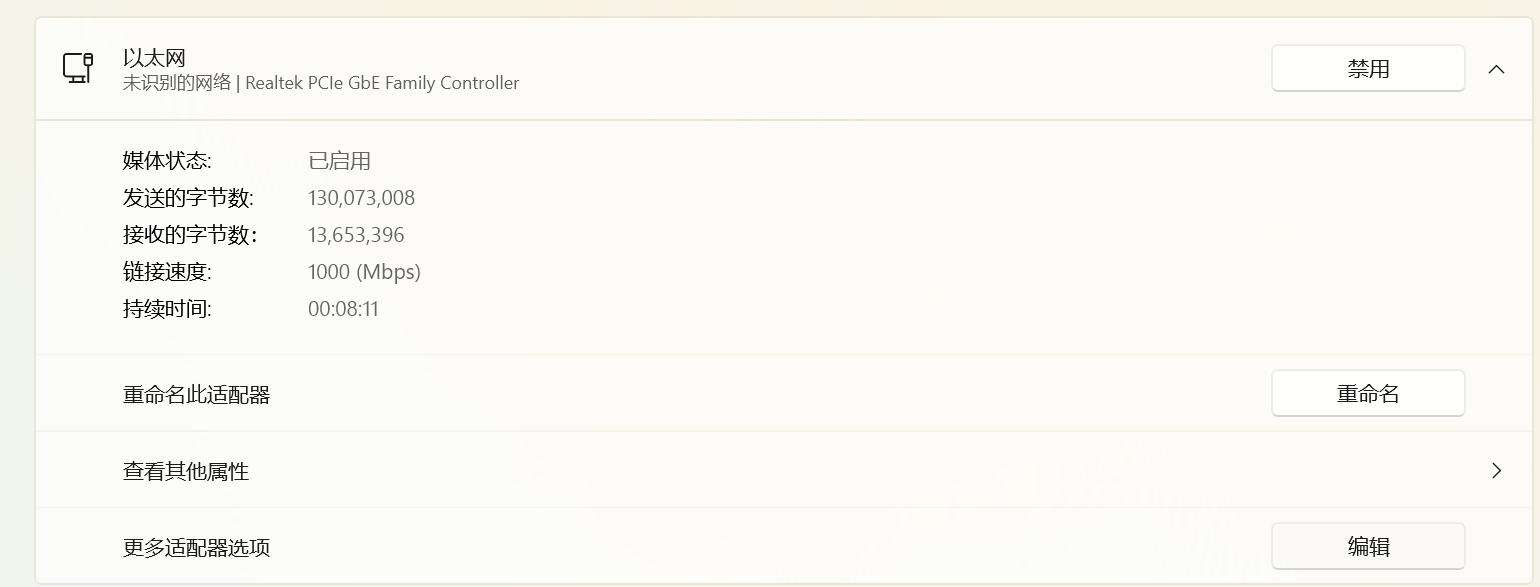
找到下图所示的IPv4功能,双击打开:

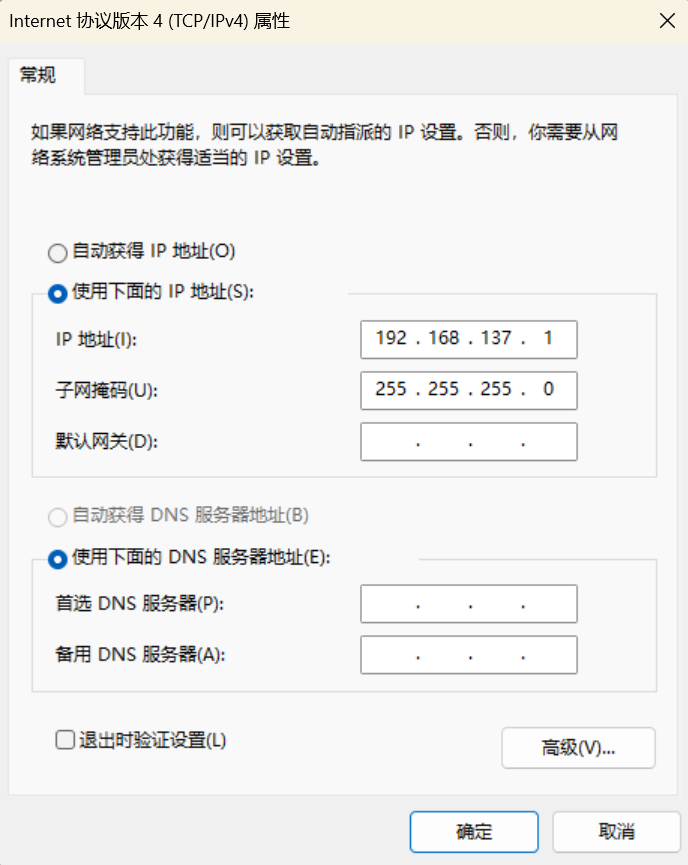
设置成上图这样,点“确定”保存。
实际上,应该只需要把Windows端的IP设置成同一网段的IP就可以?
实际上先设置好WLAN的共享,打开后好像是会自动变成上图这样?如果已经变成这样,不要动,直接退出;如果仍然显示自动获得,可以直接尝试ssh连接试一下,如果不好使再调整。
这下个人电脑这边就好了,剩下需要调整开发板。
开发板设置
已经提前设置好,这一部分无需远程用户操作。项目中运维负责人需要注意。
静态IP设置
实际上,就是通过以下两条命令来设置网关地址和静态IP地址,并把它加入到开机自动执行的命令里(/etc/profile):
1
2
| ifconfig eth0 192.168.137.30 up
route add default gw 192.168.137.1
|
实际使用时会遇到权限问题,这时候可以通过设置setuid权限位来解决特定命令的权限问题。具体来说,执行以下命令:
1
2
| sudo chmod u+s /usr/sbin/ifconfig
sudo chmod u+s /usr/sbin/route
|
或者也可以通过修改sudoers文件来实现,但是在这个板子上似乎并不好使,暂不清楚缘由。
所以,现在这个板子在通过网线和电脑直连时,以太网的IPv4地址是192.168.137.30,默认网关是192.168.137.1。
解决nmcli自动管理与以上设置冲突的问题
实际连接中会发现,按照以上方法设置开发板虽然在每次开机时可以顺利进入,但是过了一小会就会自动断开连接,并且按照原IP输入重新尝试连接时不成功。经过检查后,发现是因为Network Manager默认会自动配置以太网的IP,所以就会出现当它重新配置IP后导致SSH连接失效的问题。以下给出解决方案。
1
2
3
4
5
6
7
8
9
10
11
12
13
14
15
16
17
18
19
20
21
22
23
24
25
26
27
28
29
30
31
32
33
34
35
36
37
38
39
40
41
42
43
44
45
46
47
48
49
50
51
52
53
54
55
56
57
58
59
60
61
62
63
64
65
66
67
68
69
70
71
72
73
74
75
76
77
78
79
80
81
82
83
84
85
86
87
88
89
90
91
92
93
94
95
96
97
98
99
100
101
102
103
104
105
106
107
108
109
110
111
| (base) root@orangepiaipro:~# nmcli
eth0: connected to Wired connection 1
"eth0"
ethernet (hns3-platform), C0:74:2B:FD:DA:7C, hw, mtu 1500
ip4 default
inet4 192.168.137.118/24
route4 192.168.137.0/24 metric 100
route4 default via 192.168.137.1 metric 100
inet6 fe80::5ee1:4c5d:b5b:38fa/64
route6 fe80::/64 metric 1024
ztksezojiz: connected (externally) to ztksezojiz
"ztksezojiz"
tun, F6:73:45:D2:49:36, sw, mtu 2800
inet4 10.147.19.148/24
route4 10.147.19.0/24 metric 0
inet6 fe80::f473:45ff:fed2:4936/64
route6 fe80::/64 metric 256
wlan0: connected to HUAZHU-Hanting
"Realtek Wi-Fi"
wifi (rtl8821cu), 28:F5:2B:A7:BA:FC, hw, mtu 1500
inet4 192.168.51.66/20
route4 192.168.48.0/20 metric 600
route4 default via 192.168.50.254 metric 600
inet6 fe80::9fa0:1515:8e49:293a/64
route6 fe80::/64 metric 1024
docker0: connected (externally) to docker0
"docker0"
bridge, 4E:DF:DB:0D:51:05, sw, mtu 1500
inet4 172.17.0.1/16
route4 172.17.0.0/16 metric 0
p2p-dev-wlan0: disconnected
"p2p-dev-wlan0"
wifi-p2p, hw
bond0: unmanaged
"bond0"
bond, 7A:9D:C3:16:FE:49, sw, mtu 1500
lo: unmanaged
"lo"
loopback (unknown), 00:00:00:00:00:00, sw, mtu 65536
DNS configuration:
servers: 192.168.137.1
domains: mshome.net
interface: eth0
servers: 210.22.70.3 210.22.84.3
(base) root@orangepiaipro:~# nmcli con show "Wired connection 1"
connection.id: Wired connection 1
connection.uuid: da58fe05-e694-3bc2-a263-10aa9038fa98
connection.stable-id: --
connection.type: 802-3-ethernet
connection.interface-name: eth0
connection.autoconnect: yes
connection.autoconnect-priority: -999
connection.autoconnect-retries: -1 (default)
connection.multi-connect: 0 (default)
connection.auth-retries: -1
connection.timestamp: 1754714736
connection.read-only: no
connection.permissions: --
connection.zone: --
connection.master: --
connection.slave-type: --
connection.autoconnect-slaves: -1 (default)
connection.secondaries: --
connection.gateway-ping-timeout: 0
connection.metered: unknown
connection.lldp: default
connection.mdns: -1 (default)
connection.llmnr: -1 (default)
connection.dns-over-tls: -1 (default)
connection.wait-device-timeout: -1
802-3-ethernet.port: --
802-3-ethernet.speed: 0
802-3-ethernet.duplex: --
802-3-ethernet.auto-negotiate: no
802-3-ethernet.mac-address: --
802-3-ethernet.cloned-mac-address: --
802-3-ethernet.generate-mac-address-mask:--
802-3-ethernet.mac-address-blacklist: --
802-3-ethernet.mtu: auto
802-3-ethernet.s390-subchannels: --
802-3-ethernet.s390-nettype: --
802-3-ethernet.s390-options: --
802-3-ethernet.wake-on-lan: default
802-3-ethernet.wake-on-lan-password: --
802-3-ethernet.accept-all-mac-addresses:-1 (default)
ipv4.method: auto
ipv4.dns: --
ipv4.dns-search: --
ipv4.dns-options: --
ipv4.dns-priority: 0
ipv4.addresses: --
ipv4.gateway: --
ipv4.routes: --
ipv4.route-metric: -1
ipv4.route-table: 0 (unspec)
ipv4.routing-rules: --
(base) root@orangepiaipro:~# nmcli con mod "Wired connection 1" ipv4.method manual ipv4.addresses 192.168.137.30/24 ipv4.gateway 192.168.137.1
(base) root@orangepiaipro:~# nmcli con mod "Wired connection 1" ipv4.dns "114.114.114.114 8.8.8.8"
(base) root@orangepiaipro:~# nmcli con down "Wired connection 1" && nmcli con up "Wired connection 1"
Connection 'Wired connection 1' successfully deactivated (D-Bus active path: /org/freedesktop/NetworkManager/ActiveConnection/154)
Connection successfully activated (D-Bus active path: /org/freedesktop/NetworkManager/ActiveConnection/155)
|
按照以上步骤配置,就能重新使用SSH连接了。
连接
使用MobaXterm
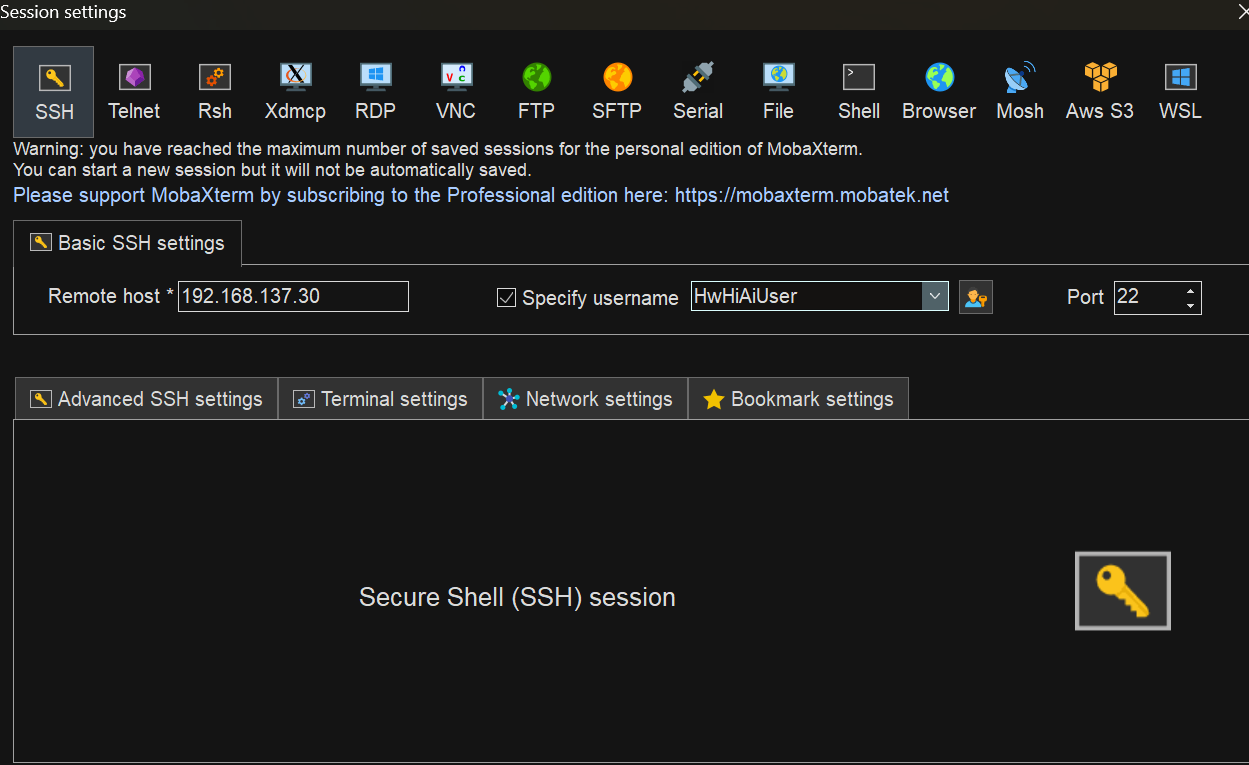
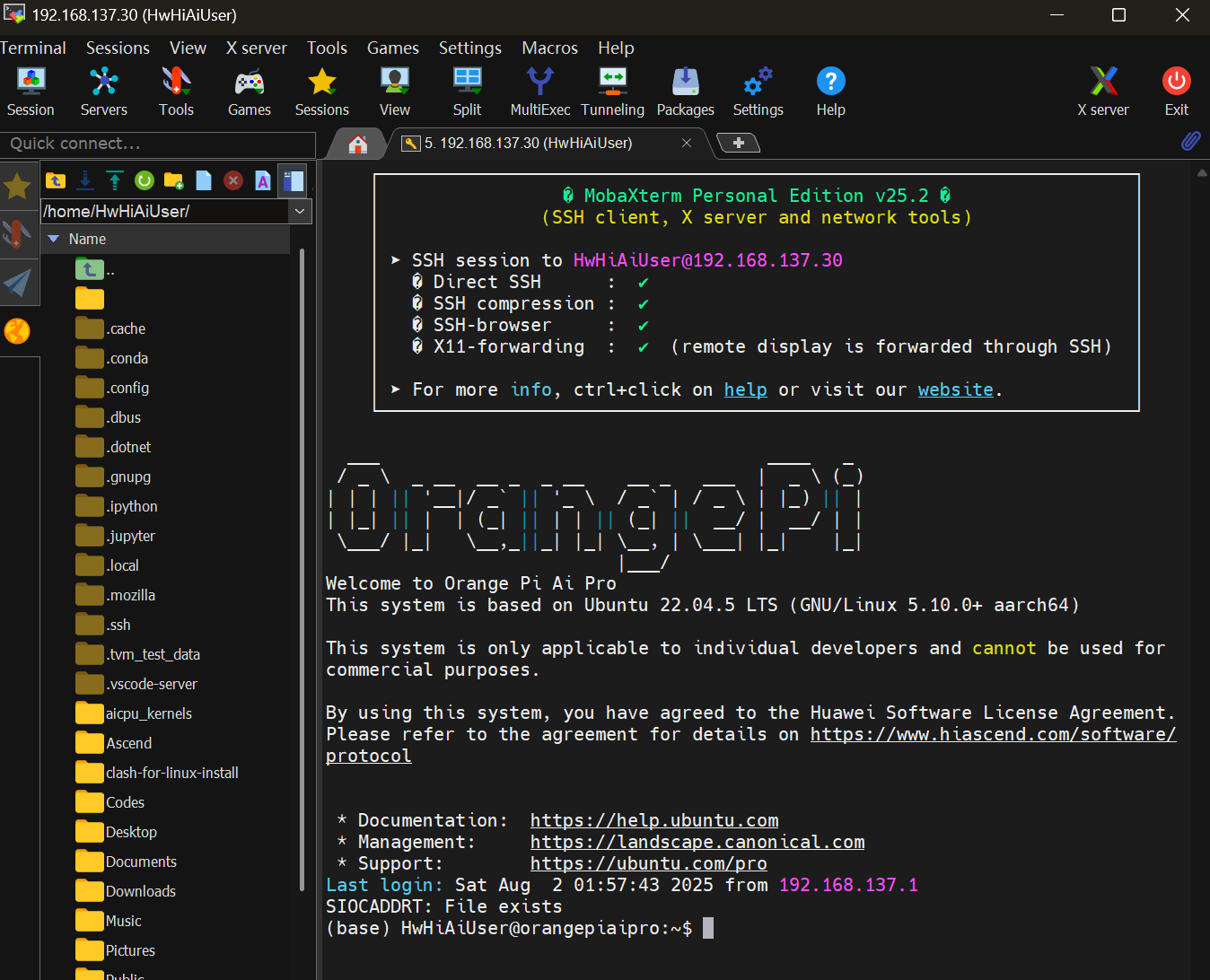
测试是否能正常上网:
1
2
3
4
5
6
7
8
9
10
11
12
13
14
15
16
| (base) HwHiAiUser@orangepiaipro:~$ curl baidu.com
<html>
<meta http-equiv="refresh" content="0;url=http://www.baidu.com/">
</html>
(base) HwHiAiUser@orangepiaipro:~$ clashon
[sudo] password for HwHiAiUser:
😼 已开启代理环境
(base) HwHiAiUser@orangepiaipro:~$ curl google.com
<HTML><HEAD><meta http-equiv="content-type" content="text/html;charset=utf-8">
<TITLE>301 Moved</TITLE></HEAD><BODY>
<H1>301 Moved</H1>
The document has moved
<A HREF="http://www.google.com/">here</A>.
</BODY></HTML>
(base) HwHiAiUser@orangepiaipro:~$
|
一切正常!
使用VSCode
输入ssh HwHiAiUser@192.168.137.30 -p22后,进入连接:
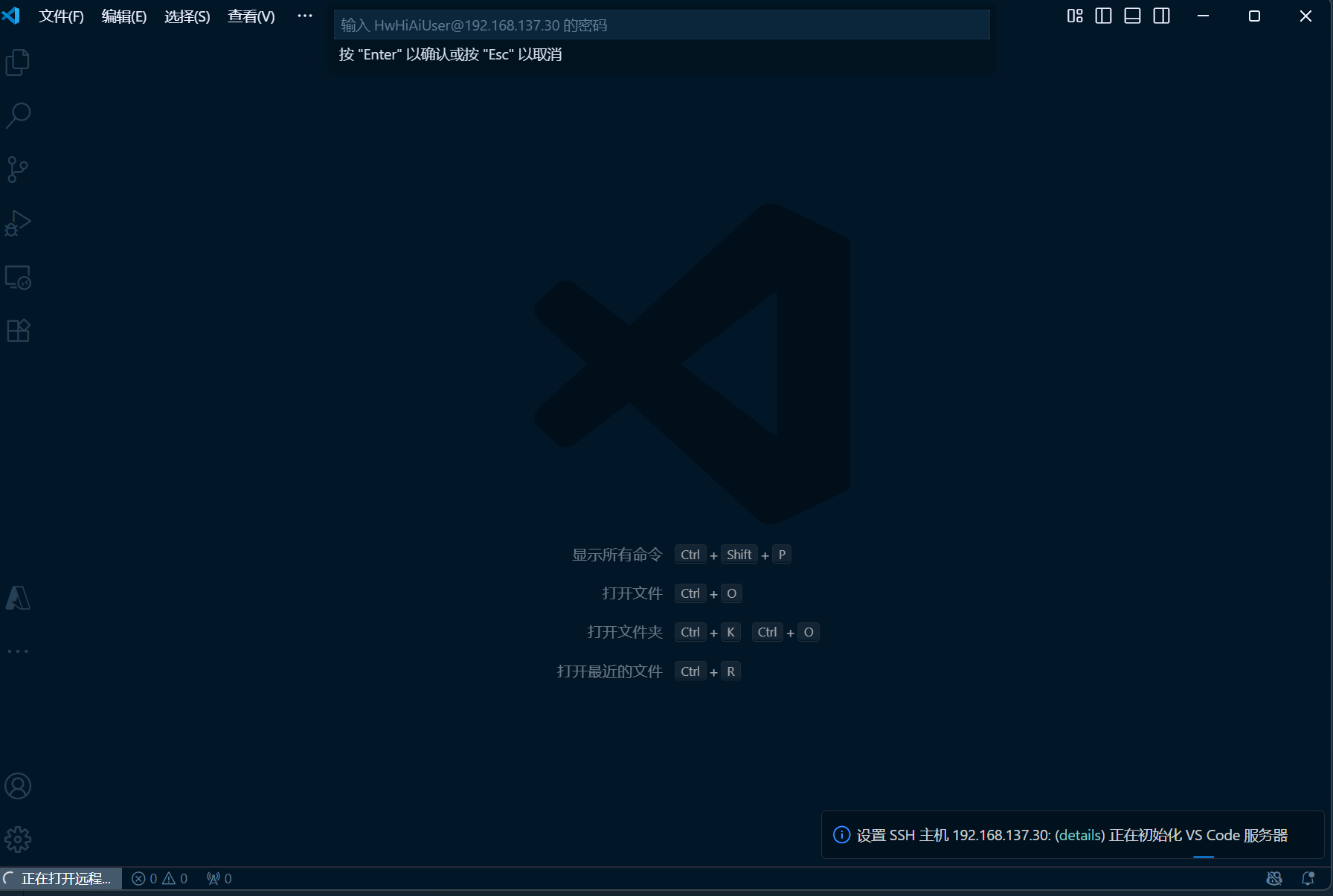
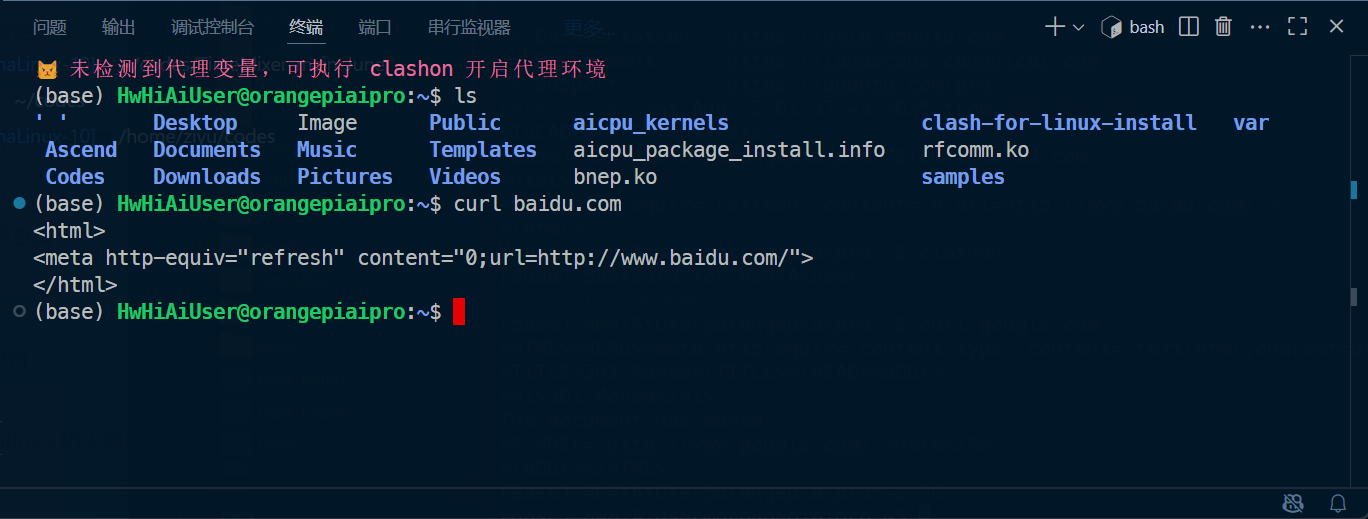
成功!